


Download Driver Máy Scan Viisan – Cách Tải, Cài Đặt Và Sử Dụng
Dwnload driver máy scan Viisan đúng model và đúng hệ điều hành là bước quan trọng để thiết bị hoạt động ổn định. Người dùng nên ưu tiên tải driver, phần mềm và manual từ trang hỗ trợ chính thức của VIISAN, sau đó cài đặt theo đúng hướng dẫn của từng dòng máy.
Nếu cần hỗ trợ tải driver, cài đặt, kết nối hoặc sử dụng máy scan Viisan, khách hàng có thể liên hệ đơn vị cung cấp để được kiểm tra chính xác model và hướng dẫn phù hợp.
1. Download driver máy scan Viisan ở đâu?
Để máy scan Viisan hoạt động ổn định, người dùng nên tải driver và phần mềm từ trang hỗ trợ chính thức của VIISAN thay vì sử dụng các nguồn không rõ xuất xứ. Trang Download của hãng cho phép lựa chọn đúng nhóm sản phẩm và tải driver, phần mềm, tài liệu hướng dẫn theo từng model.
👉 Trang Download Driver & Manual chính thức của VIISAN: https://www.viisan.com/en/download/index.html
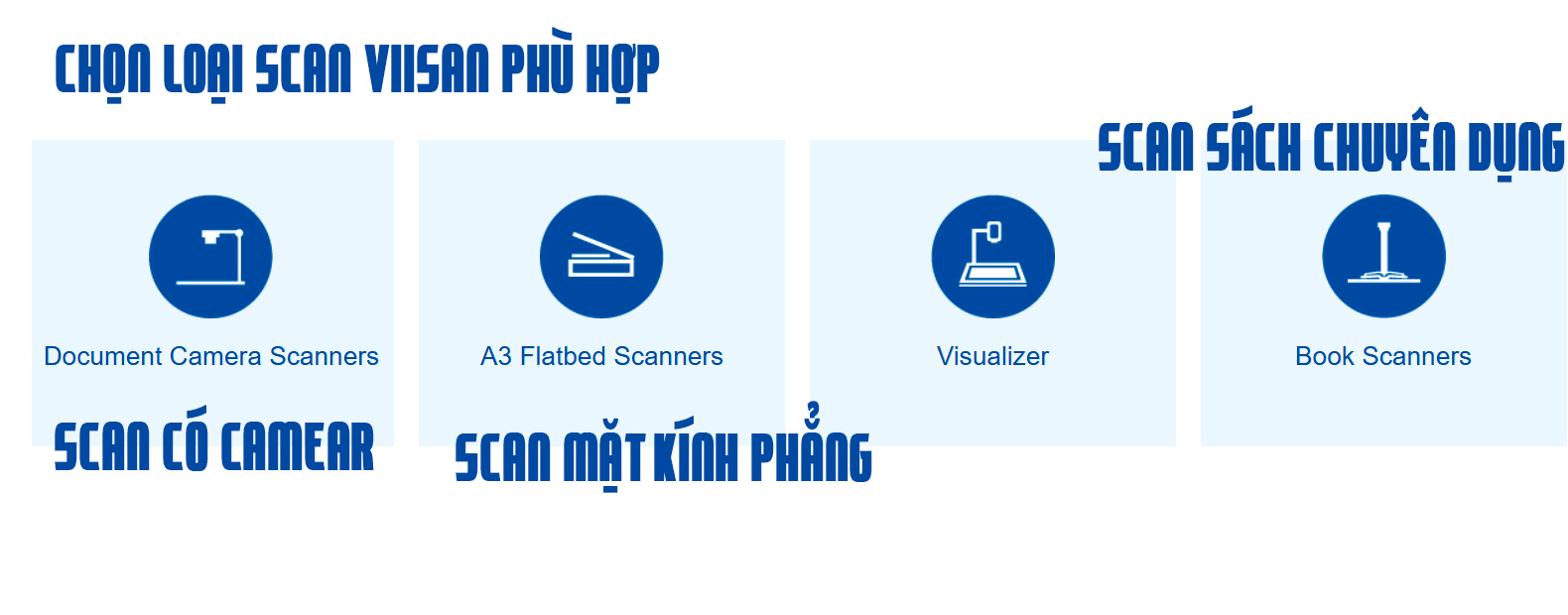
VIISAN hiện phân chia khu vực tải xuống theo từng nhóm sản phẩm như Document Camera Scanners, A3 Flatbed Scanners, Visualizer và Book Scanners.
Lưu ý khi tải driver
- Kiểm tra chính xác model máy scan trước khi tải.
- Kiểm tra hệ điều hành Windows hoặc macOS.
- Chọn đúng phiên bản 32-bit hoặc 64-bit nếu hãng cung cấp nhiều lựa chọn.
- Ưu tiên driver mới và đúng model từ website chính thức.
- Không nên cài driver của model khác chỉ vì tên sản phẩm gần giống nhau.
2. Driver máy scan Viisan có tác dụng gì?
Driver là phần mềm giúp hệ điều hành nhận diện và giao tiếp với máy scan. Sau khi cài đúng driver, máy tính có thể kết nối với thiết bị và sử dụng các chức năng quét thông qua phần mềm của VIISAN hoặc ứng dụng tương thích.
Tùy model, bộ tải xuống của VIISAN có thể bao gồm driver, phần mềm scan và tài liệu hướng dẫn sử dụng. Ví dụ, dòng A3 VF3120/VF3240 có driver Windows x64, driver macOS và phần mềm hỗ trợ tương ứng.
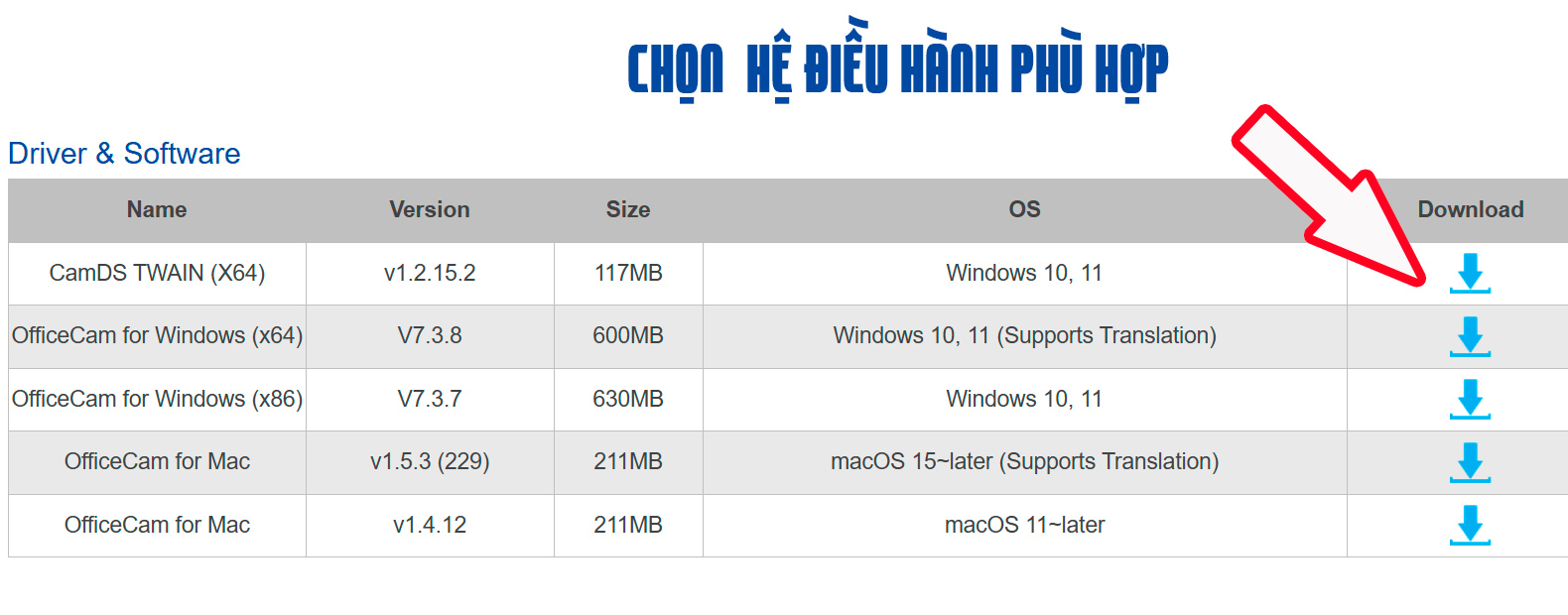
Với các dòng book scanner và document camera scanner, VIISAN hiện cung cấp các phần mềm như CamDS TWAIN và OfficeCam cho những hệ điều hành được hãng hỗ trợ.
Cách download driver máy scan Viisan
Bước 1: Xác định model máy
Kiểm tra tem model trên thân máy, hộp sản phẩm hoặc tài liệu đi kèm. Việc xác định đúng model rất quan trọng vì mỗi dòng máy có thể sử dụng driver và phần mềm khác nhau.
Bước 2: Truy cập trang Download của VIISAN
Mở trang hỗ trợ Driver & Manual Downloads của VIISAN, sau đó chọn nhóm sản phẩm tương ứng.
Bước 3: Chọn đúng driver
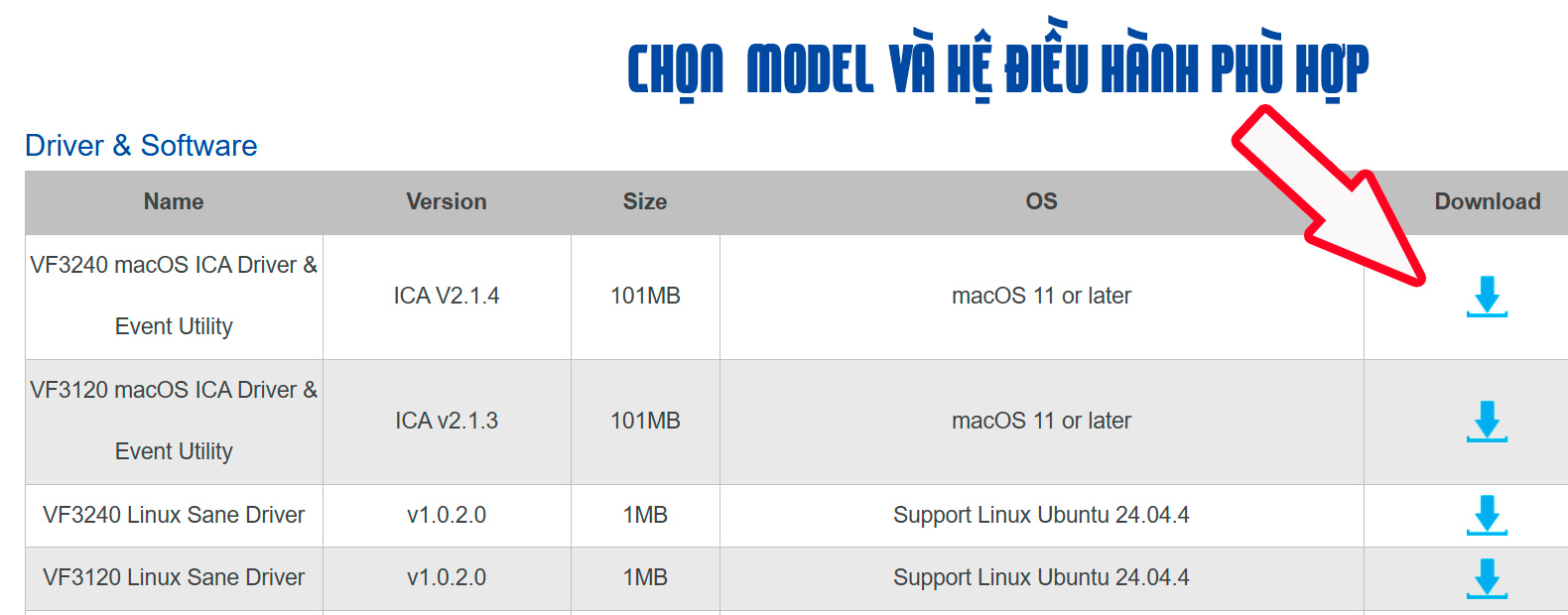
Kiểm tra tên model, phiên bản driver và hệ điều hành trước khi nhấn Download. Với dòng VF3120/VF3240, chẳng hạn, VIISAN cung cấp riêng driver Windows x64 và x86 cũng như các lựa chọn cho macOS.
Bước 4: Tải phần mềm scan nếu cần
Driver giúp máy tính giao tiếp với thiết bị, còn phần mềm scan giúp người dùng thiết lập thông số, xem trước tài liệu và thực hiện quá trình quét. Vì vậy, nếu trang sản phẩm cung cấp cả driver và ứng dụng, nên cài
đặt đầy đủ thành phần phù hợp.
Cách cài đặt driver máy scan Viisan trên Windows
Quy trình có thể thay đổi tùy model và bộ cài. Với dòng VF3120/VF3240, hướng dẫn nhanh của VIISAN lưu ý cài driver trước rồi mới kết nối máy scan với máy tính.
Các bước thực hiện
Bước 1: Tải đúng driver theo model máy và phiên bản Windows.
Bước 2: Mở file cài đặt vừa tải, thường là file Setup hoặc trình cài đặt do VIISAN cung cấp.
Bước 3: Thực hiện theo hướng dẫn trên màn hình và chờ quá trình cài đặt hoàn tất.
Bước 4: Kết nối máy scan với máy tính bằng cáp USB theo hướng dẫn của model.
Bước 5: Mở phần mềm scan của VIISAN để kiểm tra thiết bị.
Bước 6: Nếu phần mềm nhận đúng model máy, có thể bắt đầu thiết lập thông số và quét tài liệu.
Cách cài đặt driver máy scan Viisan trên macOS
Một số dòng Viisan có bộ driver hoặc phần mềm riêng cho macOS. Ví dụ, trang tải xuống của dòng A3 VF3120/VF3240 cung cấp macOS ICA Driver & Event Utility và tài liệu hướng dẫn riêng cho macOS.
Quy trình cơ bản:
- Xác định model máy scan.
- Kiểm tra phiên bản macOS được hỗ trợ.
- Tải đúng driver hoặc phần mềm macOS từ trang VIISAN.
- Mở bộ cài và thực hiện theo hướng dẫn.
- Kết nối máy scan với Mac.
- Mở ứng dụng scan để kiểm tra khả năng nhận diện thiết bị.
Không nên sử dụng driver Windows cho macOS hoặc ngược lại.
Cách sử dụng máy scan Viisan sau khi cài driver
Sau khi cài driver, người dùng có thể mở phần mềm scan phù hợp với model. Với các dòng sử dụng ViiScan, phần mềm có thể được mở từ thư mục VIISAN trên Windows. Tài liệu hướng dẫn của hãng cho biết ViiScan hỗ trợ xem trước bản scan, điều chỉnh vùng quét và thực hiện Scan sau khi thiết lập thông số.
Quy trình scan tài liệu cơ bản
Bước 1: Đặt tài liệu lên mặt kính hoặc vị trí scan theo hướng dẫn của model.
Bước 2: Mở phần mềm scan.
Bước 3: Chọn đúng máy scan nếu phần mềm yêu cầu chọn nguồn dữ liệu.
Bước 4: Chọn độ phân giải, chế độ màu và kích thước vùng scan phù hợp.
Bước 5: Chọn Preview để xem trước tài liệu.
Bước 6: Điều chỉnh vùng cần quét nếu cần.
Bước 7: Nhấn Scan và chọn nơi lưu file.
Nên chọn độ phân giải bao nhiêu?
Đối với tài liệu văn bản thông thường, có thể sử dụng độ phân giải vừa phải để cân bằng giữa chất lượng hình ảnh và dung lượng file. Với hình ảnh, tài liệu cần lưu trữ chất lượng cao hoặc phục vụ OCR, nên cân nhắc mức độ phân giải phù hợp với mục đích sử dụng.
Một số lỗi thường gặp khi cài driver Viisan
Máy tính không nhận máy scan
Kiểm tra lại cáp USB, cổng kết nối, nguồn điện và driver đã cài đúng model hay chưa. Nếu sử dụng model yêu cầu cài driver trước khi kết nối, hãy thực hiện đúng thứ tự theo hướng dẫn của hãng.
Cài driver nhưng không scan được
Có thể driver đã cài nhưng phần mềm scan chưa được cài hoặc chưa chọn đúng thiết bị. Kiểm tra lại phần mềm tương ứng với model và hệ điều hành.
Không tìm thấy driver
Hãy quay lại trang Download chính thức của VIISAN và tìm theo nhóm sản phẩm. Nếu không tìm thấy model, hãng hướng dẫn người dùng liên hệ bộ phận hỗ trợ kỹ thuật
Kiểm tra chính xác phiên bản hệ điều hành và kiến trúc 32-bit/64-bit nếu có. Không nên dùng bộ cài dành cho hệ điều hành khác.
Download driver Viisan cho máy cũ có được không?
Có thể, nếu VIISAN vẫn cung cấp driver tương ứng trên trang hỗ trợ. Một số model cũ có thể chỉ hỗ trợ những phiên bản hệ điều hành nhất định, vì vậy cần kiểm tra thông tin tương thích trước khi cài đặt.
Nếu máy scan được sử dụng trong doanh nghiệp hoặc hệ thống số hóa tài liệu, nên lưu lại driver, phần mềm và tài liệu hướng dẫn đúng phiên bản sau khi cài đặt thành công để thuận tiện khi cần cài lại máy.
1. Vì sao nên tải driver Viisan chính hãng?
Tải driver từ nguồn chính thức giúp giảm nguy cơ cài nhầm phần mềm không phù hợp và thuận tiện hơn trong việc kiểm tra phiên bản, hệ điều hành được hỗ trợ và tài liệu hướng dẫn.
Đặc biệt, trang Download của VIISAN được tổ chức theo từng nhóm sản phẩm và cung cấp cả driver, phần mềm, manual và tài liệu sản phẩm ở những model có hỗ trợ.
2. Dịch vụ hỗ trợ cài đặt và sử dụng máy scan Viisan
Nếu doanh nghiệp mua hoặc thuê máy scan Viisan nhưng gặp khó khăn khi cài driver, kết nối máy hoặc thiết lập phần mềm, nên liên hệ đơn vị cung cấp để được hỗ trợ theo đúng model.
Đối với các dự án số hóa tài liệu số lượng lớn, việc lựa chọn đúng thiết bị, driver, phần mềm và cấu hình máy tính ngay từ đầu sẽ giúp hạn chế lỗi trong quá trình vận hành.
Cần Download Driver hoặc Hỗ trợ cài đặt máy scan Viisan?
🔶 Không biết tải driver Viisan nào? Máy scan không nhận máy tính hoặc cài driver bị lỗi?
🔷 Liên hệ ngay để được tư vấn đúng driver theo model, hỗ trợ cài đặt và hướng dẫn sử dụng máy scan Viisan.
☎ Hotline: 028 – 39 225 250
🌐 Website: https://nhattienthanh.com/may-scan-viisan/
Hỗ trợ máy scan Viisan – mua máy, thuê máy, cài đặt driver và hướng dẫn sử dụng theo nhu cầu thực tế.
