


Download Driver, Phần Mềm Máy Scan CZUR – Hướng Dẫn Tải, Cài Đặt Và Sử Dụng Chi Tiết
Máy scan CZUR là dòng máy quét tài liệu được nhiều doanh nghiệp, văn phòng, trường học, thư viện và cơ quan hành chính quan tâm nhờ khả năng số hóa tài liệu nhanh chóng, hỗ trợ quét sách và xử lý hồ sơ giấy thuận tiện. Để máy hoạt động ổn định trên máy tính, người dùng cần cài đặt đúng phần mềm điều khiển và ứng dụng tương thích với từng model.
Trong bài viết này, chúng tôi sẽ hướng dẫn bạn download driver máy scan CZUR, cách tải phần mềm, cài đặt, kết nối thiết bị và sử dụng các chức năng quét tài liệu. Đồng thời, bài viết cũng giúp bạn xử lý một số lỗi phổ biến trong quá trình sử dụng máy scan CZUR.
1. Driver máy scan CZUR là gì?
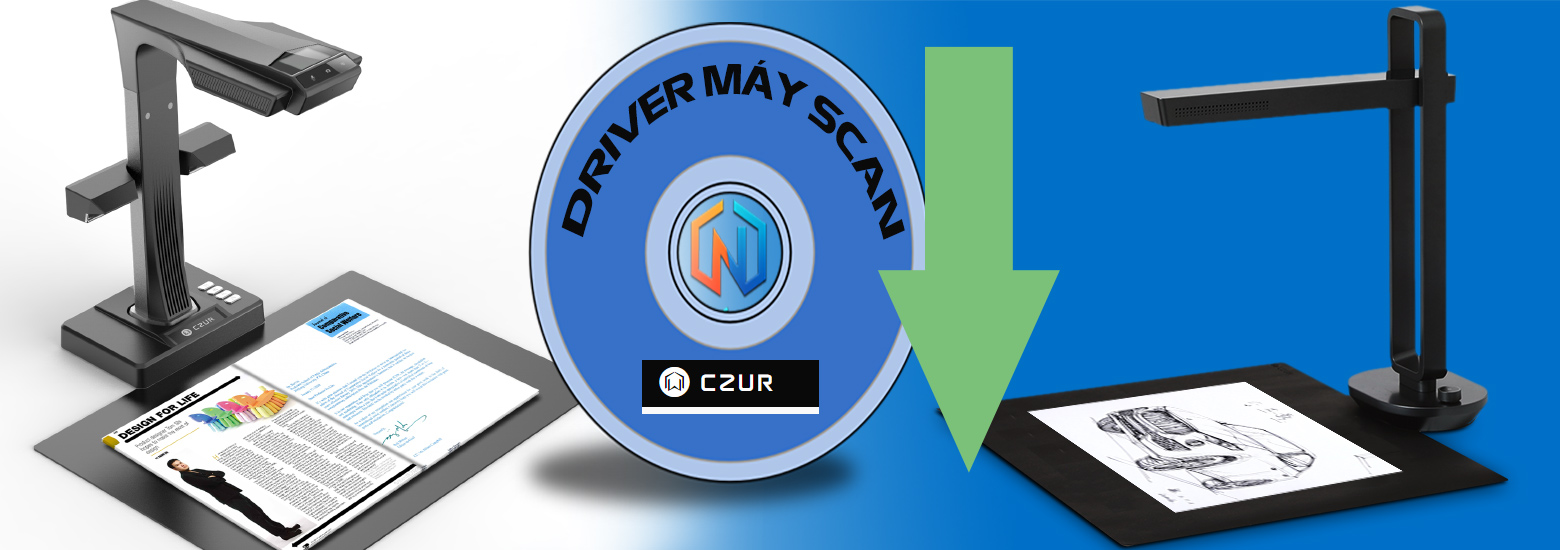
Driver máy scan CZUR là thành phần phần mềm giúp máy tính nhận diện và giao tiếp với thiết bị scan. Tùy từng dòng máy, nhà sản xuất có thể cung cấp driver riêng, ứng dụng quét tài liệu hoặc bộ cài tích hợp nhiều chức năng.
Phần mềm CZUR có thể hỗ trợ người dùng thực hiện các công việc như:
- Quét tài liệu giấy và chuyển thành tệp kỹ thuật số.
- Số hóa sách, giáo trình, hồ sơ và tài liệu đóng gáy.
- Xuất tài liệu thành các định dạng được phần mềm hỗ trợ như PDF, JPG hoặc các định dạng khác.
- Nhận dạng ký tự OCR trên các model và phiên bản phần mềm có hỗ trợ.
- Chỉnh sửa hình ảnh, căn chỉnh trang và xử lý tài liệu sau khi quét.
- Quản lý dữ liệu số hóa để lưu trữ, tìm kiếm và chia sẻ thuận tiện hơn.
Lưu ý: Không phải tất cả model CZUR đều sử dụng cùng một bộ driver hoặc phần mềm. Bạn nên xác định chính xác model trước khi tải để tránh cài đặt nhầm phiên bản.
2. Link Download Driver Máy Scan CZUR chính hãng
Để tải driver và phần mềm an toàn, người dùng nên ưu tiên trang hỗ trợ chính thức của CZUR thay vì các website chia sẻ phần mềm không rõ nguồn gốc.
Trang chủ CZUR: https://www.czur.com/
Trang hỗ trợ và tải phần mềm: https://www.czur.com/support
Tại trang hỗ trợ, bạn hãy tìm tên model đang sử dụng để kiểm tra bộ cài tương ứng. Tùy sản phẩm, phần mềm có thể được cung cấp dưới dạng ứng dụng quét, bộ cài thiết bị hoặc tiện ích hỗ trợ riêng.
Cách chọn đúng phần mềm CZUR
Nhập tên model, chẳng hạn
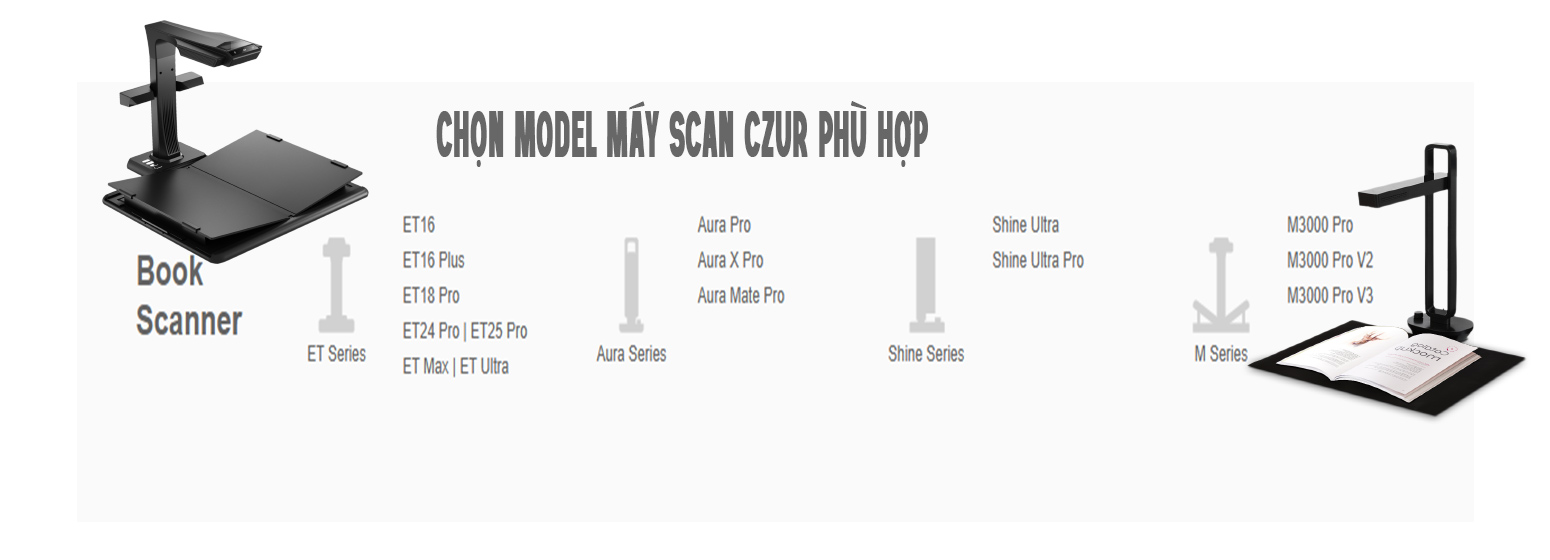
Cách chọn đúng phần mềm – Hệ điều hành máy scan CZUR
| Nội dung cần kiểm tra | Hướng dẫn |
|---|---|
| Tên model | Xem tem trên thân máy hoặc hộp sản phẩm |
| Hệ điều hành | Kiểm tra Windows hoặc macOS có được hỗ trợ không |
| Phiên bản hệ điều hành | Đối chiếu yêu cầu của bộ cài |
| Phiên bản phần mềm | Ưu tiên phiên bản phù hợp với model và hệ điều hành |
| Nguồn tải | Sử dụng website chính thức của CZUR |
Một số dòng máy CZUR có thể sử dụng phần mềm chuyên biệt. Vì vậy, không nên mặc định rằng driver của model này sẽ hoạt động với model khác.
3. Hướng dẫn tải phần mềm máy scan CZUR
Bạn có thể thực hiện theo các bước sau:
Bước 1: Truy cập website CZUR
Mở trình duyệt trên máy tính và truy cập trang chủ CZUR hoặc trang hỗ trợ chính thức.
Bước 2: Tìm đúng model máy scan
Nhập tên model, chẳng hạn CZUR ET18 Pro, ET24 Pro hoặc M3000 Pro V2, vào khu vực tìm kiếm sản phẩm hay hỗ trợ nếu có.
Bước 3: Tìm mục Download hoặc Software
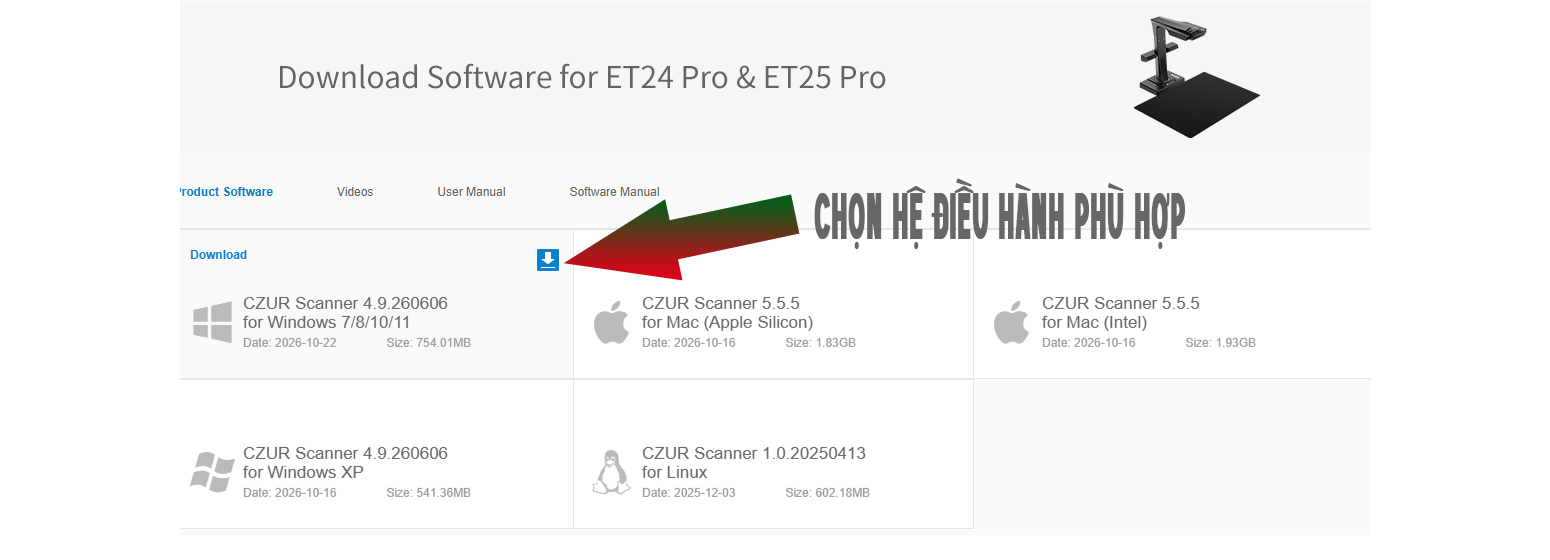
Kiểm tra phần mềm dành cho thiết bị, phiên bản hệ điều hành và các yêu cầu đi kèm. Không tải tệp cài đặt nếu chưa xác định được tệp đó phù hợp với model của mình.
Bước 4: Tải bộ cài về máy tính
Chọn phiên bản tương thích và lưu tệp vào thư mục dễ tìm, ví dụ Downloads.
Bước 5: Kiểm tra tệp trước khi cài đặt
Đảm bảo tệp được tải từ nguồn chính thức. Nếu hệ thống bảo mật cảnh báo bất thường, hãy kiểm tra lại nguồn tải và chữ ký số nếu có trước khi tiếp tục.
4. Hướng dẫn cài đặt Driver Máy Scan CZUR
Sau khi tải đúng phần mềm, bạn có thể tiến hành cài đặt theo quy trình dưới đây. Tên nút và giao diện thực tế có thể khác nhau tùy phiên bản.
Bước 1: Chuẩn bị máy scan
- Đặt máy scan trên mặt bàn chắc chắn.
- Kết nối nguồn điện theo hướng dẫn của nhà sản xuất.
- Chuẩn bị cáp USB hoặc phương thức kết nối được model hỗ trợ.
- Kiểm tra máy tính đã đáp ứng yêu cầu hệ điều hành của phần mềm.
Bước 2: Chạy bộ cài đặt
Trên Windows, mở thư mục chứa tệp tải về, nhấp đúp vào bộ cài hoặc nhấp chuột phải và chọn Run as administrator nếu cần quyền quản trị.
Trên macOS, sử dụng gói cài đặt dành riêng cho máy Mac nếu model và phiên bản hệ điều hành được hỗ trợ.
Bước 3: Làm theo hướng dẫn cài đặt
Thực hiện các bước hiển thị trên màn hình. Đọc kỹ các điều khoản và lựa chọn thư mục cài đặt nếu chương trình yêu cầu.
Nếu phần mềm yêu cầu khởi động lại máy tính, hãy lưu công việc đang làm trước khi khởi động lại.
Bước 4: Kết nối máy scan
Nếu trình cài đặt yêu cầu kết nối thiết bị trong quá trình cài đặt, hãy làm theo hướng dẫn trên màn hình. Nếu không có yêu cầu cụ thể, bạn có thể kết nối máy theo hướng dẫn sử dụng của model.
Sử dụng cáp và cổng kết nối phù hợp, đồng thời tránh tháo cáp khi phần mềm đang thực hiện thao tác quét.
Bước 5: Mở phần mềm CZUR
Khởi chạy ứng dụng vừa cài đặt, kiểm tra xem thiết bị đã được nhận diện hay chưa. Nếu phần mềm yêu cầu chọn thiết bị, hãy chọn đúng model đang kết nối.
Bước 6: Kiểm tra hoạt động
Đặt một trang tài liệu mẫu dưới vùng quét, căn chỉnh tài liệu và thực hiện quét thử. Kiểm tra hình ảnh đầu ra, vị trí trang và thư mục lưu tệp.
Nếu máy quét hoạt động bình thường, quá trình cài đặt đã hoàn tất.
5. Hướng dẫn sử dụng máy scan CZUR sau khi cài đặt
Sau khi cài phần mềm thành công, người dùng có thể bắt đầu số hóa tài liệu theo quy trình cơ bản dưới đây.
5.1. Chuẩn bị tài liệu cần quét
Đặt tài liệu trên mặt bàn quét đúng vị trí. Với máy scan sách, hãy mở sách phù hợp với hướng dẫn của model, hạn chế che khuất nội dung và sử dụng phụ kiện đi kèm nếu cần.
Đối với tài liệu rời, nên sắp xếp theo thứ tự trước khi quét để dễ quản lý dữ liệu.
5.2. Mở phần mềm và chọn chế độ quét
Khởi động ứng dụng CZUR, kiểm tra kết nối thiết bị và chọn chế độ quét phù hợp nếu phần mềm cung cấp các lựa chọn này.
Tùy model, bạn có thể quét sách, tài liệu đơn trang, nhiều trang hoặc hình ảnh.
5.3. Tiến hành quét tài liệu
Đặt tài liệu vào vùng quét, kiểm tra ánh sáng và vị trí trang. Thực hiện thao tác quét theo hướng dẫn của phần mềm hoặc nút điều khiển trên thiết bị.
Đối với sách dày hoặc tài liệu đóng gáy, hãy sử dụng tính năng xử lý cong trang nếu model hỗ trợ. Kiểm tra bản xem trước để phát hiện trang bị lệch, thiếu nội dung hoặc chưa rõ nét.
5.4. Lưu file sau khi quét
Chọn định dạng đầu ra và thư mục lưu theo nhu cầu sử dụng. Các định dạng phổ biến có thể bao gồm PDF và JPG, tùy khả năng của phần mềm.
Nên đặt tên tệp theo ngày tháng, phòng ban hoặc mã hồ sơ để thuận tiện tìm kiếm về sau.
5.5. Sử dụng OCR để chuyển hình ảnh thành văn bản
Nếu model và phần mềm hỗ trợ OCR, bạn có thể sử dụng tính năng nhận dạng ký tự để chuyển nội dung trên tài liệu thành văn bản có thể tìm kiếm hoặc chỉnh sửa.
Độ chính xác OCR phụ thuộc vào chất lượng bản quét, loại phông chữ, ngôn ngữ và tình trạng tài liệu gốc. Đối với hợp đồng, chứng từ và hồ sơ quan trọng, hãy kiểm tra lại nội dung sau khi nhận dạng.
6. Các lỗi thường gặp khi cài đặt và sử dụng máy scan CZUR
| Lỗi gặp phải | Nguyên nhân có thể | Cách khắc phục |
|---|---|---|
| Máy tính không nhận máy scan | Cáp USB, cổng kết nối hoặc phần mềm chưa phù hợp | Kiểm tra cáp, thử cổng khác và xác nhận đúng bộ cài |
| Không mở được phần mềm | Phiên bản không tương thích hoặc cài đặt chưa hoàn tất | Kiểm tra yêu cầu hệ thống và cài lại phiên bản phù hợp |
| Phần mềm không tìm thấy thiết bị | Chưa kết nối đúng hoặc ứng dụng chưa nhận diện máy | Kiểm tra nguồn điện, cáp và khởi động lại ứng dụng |
| Hình ảnh bị mờ | Tài liệu đặt sai vị trí hoặc bề mặt quét bị bẩn | Vệ sinh theo hướng dẫn, căn chỉnh và quét lại |
| Trang sách bị cong hoặc méo | Đặc điểm sách đóng gáy hoặc chưa dùng chức năng xử lý phù hợp | Kiểm tra chế độ làm phẳng trang nếu model hỗ trợ |
| OCR nhận dạng sai | Bản gốc mờ, chữ nhỏ hoặc ngôn ngữ chưa phù hợp | Tăng chất lượng bản quét và kiểm tra cài đặt OCR |
| Không lưu được file | Thư mục không có quyền ghi hoặc dung lượng ổ đĩa thấp | Chọn thư mục khác và kiểm tra dung lượng lưu trữ |
Nếu đã thử các bước trên mà thiết bị vẫn không hoạt động, bạn nên kiểm tra tài liệu hướng dẫn dành riêng cho model hoặc liên hệ đơn vị cung cấp để được hỗ trợ.
7. Lưu ý khi download driver máy scan CZUR
Để hạn chế lỗi trong quá trình cài đặt, bạn nên lưu ý:
- Luôn xác định chính xác model trước khi tải phần mềm.
- Không sử dụng bộ cài không rõ nguồn gốc.
- Kiểm tra khả năng tương thích với phiên bản Windows hoặc macOS đang sử dụng.
- Không tự ý cài driver của model khác chỉ vì tên sản phẩm tương tự.
- Cập nhật phần mềm khi nhà sản xuất cung cấp phiên bản phù hợp.
- Sao lưu các tệp tài liệu quan trọng trước khi thực hiện thay đổi lớn trên máy tính.
- Đọc hướng dẫn sử dụng để khai thác đúng chức năng quét sách, OCR và xử lý hình ảnh.
8. Ứng dụng thực tế của máy scan CZUR trong văn phòng
Máy scan CZUR phù hợp với nhiều nhu cầu số hóa tài liệu, tùy theo model và cấu hình phần mềm.
Doanh nghiệp và văn phòng: Số hóa hợp đồng, tài liệu nội bộ, quy trình làm việc và hồ sơ lưu trữ.
Trường học và thư viện: Quét sách, giáo trình, tài liệu tham khảo phục vụ học tập và tra cứu.
Cơ quan hành chính: Hỗ trợ chuyển đổi hồ sơ giấy sang dữ liệu điện tử, giúp quản lý và tra cứu tài liệu thuận tiện hơn.
Đơn vị nghiên cứu và đào tạo: Số hóa sách chuyên ngành, tài liệu nghiên cứu và tài liệu lưu trữ.
Khi lựa chọn thiết bị, cần cân nhắc khổ quét, tốc độ, khả năng xử lý sách đóng gáy, tính năng OCR, phần mềm đi kèm và khối lượng tài liệu cần xử lý mỗi ngày.
9. Câu hỏi thường gặp về Download Driver Máy Scan CZUR (FAQ)
9.1. Tải driver máy scan CZUR ở đâu?
Bạn nên bắt đầu từ website chính thức https://www.czur.com/ và tìm mục hỗ trợ tại https://www.czur.com/support. Hãy chọn đúng model để kiểm tra phần mềm tương thích.
9.2. Máy scan CZUR có cần cài driver không?
Tùy model và hệ điều hành, thiết bị có thể cần ứng dụng hoặc bộ phần mềm riêng để hoạt động đầy đủ. Bạn nên làm theo hướng dẫn của nhà sản xuất thay vì cài một driver bất kỳ.
9.3. Có thể sử dụng một phần mềm CZUR cho tất cả các dòng máy không?
Không nên mặc định như vậy. Mỗi dòng máy có thể có yêu cầu phần mềm khác nhau. Hãy kiểm tra danh sách model được hỗ trợ trước khi cài đặt.
9.4. Vì sao máy scan CZUR không kết nối được với máy tính?
Nguyên nhân có thể do cáp kết nối, nguồn điện, phiên bản phần mềm, hệ điều hành hoặc thiết bị chưa được nhận diện. Hãy kiểm tra kết nối và xác nhận bộ cài đúng với model.
9.5. Phần mềm CZUR có hỗ trợ xuất file PDF không?
Một số dòng máy và phần mềm hỗ trợ xuất PDF. Tùy model, bạn cũng có thể có các lựa chọn định dạng khác. Hãy kiểm tra chức năng xuất file trong ứng dụng đang sử dụng.
9.6. Máy scan CZUR có hỗ trợ OCR tiếng Việt không?
Khả năng nhận dạng tiếng Việt phụ thuộc vào model, phiên bản phần mềm và công cụ OCR được tích hợp hoặc hỗ trợ. Bạn nên kiểm tra ngôn ngữ được hỗ trợ trước khi sử dụng cho hồ sơ tiếng Việt.
9.7. Làm thế nào để cập nhật phần mềm máy scan CZUR?
Truy cập trang hỗ trợ chính thức, tìm đúng model và kiểm tra phiên bản mới nhất dành cho hệ điều hành của bạn. Trước khi cập nhật, nên đọc hướng dẫn phát hành và lưu lại các tệp công việc quan trọng.
9.8. Có thể cài phần mềm CZUR trên máy tính Mac không?
Điều này phụ thuộc vào model và phiên bản macOS. Hãy kiểm tra trang hỗ trợ chính thức để xác nhận có bộ cài dành cho Mac và phiên bản hệ điều hành tương ứng.
10. Kết luận
Việc download driver máy scan CZUR và cài đặt đúng phần mềm là bước quan trọng để thiết bị hoạt động ổn định, hỗ trợ số hóa sách, hồ sơ và tài liệu văn phòng hiệu quả.
Người dùng nên tải phần mềm từ nguồn chính thức, kiểm tra khả năng tương thích với model và hệ điều hành, sau đó thực hiện quét thử để xác nhận thiết bị hoạt động bình thường. Nếu gặp sự cố, hãy kiểm tra kết nối, bộ cài và hướng dẫn riêng của nhà sản xuất trước khi tiến hành các thao tác nâng cao.
Bạn cần tư vấn máy scan CZUR, hướng dẫn cài đặt phần mềm hoặc lựa chọn thiết bị scan phù hợp cho văn phòng? Hãy liên hệ đơn vị cung cấp máy scan để được hỗ trợ kiểm tra model, nhu cầu sử dụng và giải pháp số hóa tài liệu phù hợp.
Liên hệ tư vấn:
Tư vấn lựa chọn máy scan CZUR phù hợp với nhu cầu doanh nghiệp, trường học, thư viện và cơ quan hành chính. Hỗ trợ hướng dẫn sử dụng, cài đặt phần mềm theo model và giải đáp các vấn đề kỹ thuật liên quan đến thiết bị.
